การจัดการสิทธิ์ Linux Permissions:พื้นฐานสู่นักเรียนสาย System
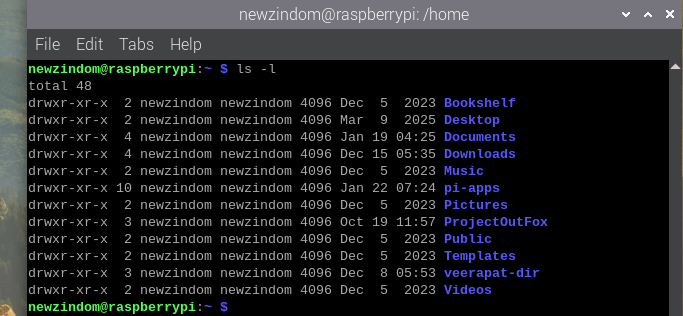
ในโลกของการศึกษาด้านคอมพิวเตอร์และระบบปฏิบัติการ Linux สิ่งหนึ่งที่นักเรียนทุกคนต้องพบเจอและมักจะสร้างความสับสนในช่วงแรกคือเรื่องของ File Permissions หรือการกำหนดสิทธิ์ในการเข้าถึงไฟล์ หากเราเปรียบระบบ Linux เป็นเหมือนหอพักขนาดใหญ่ที่มีนักเรียนอาศัยอยู่ร่วมกันจำนวนมาก การมีระบบล็อคประตูห้อง หรือการจำกัดว่าใครสามารถเข้ามาอ่านสมุดโน้ตของเราได้บ้างถือเป็นเรื่องที่สำคัญที่สุดเพื่อความปลอดภัยและความเป็นส่วนตัว
บทความนี้จะพาทุกคนไปทำความเข้าใจถึงการทำงานของสิทธิ์ใน Linux ตั้งแต่หลักการพื้นฐาน ไปจนถึงการใช้คำสั่ง chmod ในรูปแบบต่างๆ เพื่อให้เราสามารถควบคุมระบบได้อย่างมั่นใจ
1. ทำความเข้าใจ “รูปแบบ” และ “การกระทำ”
ลำดับแรกที่นักเรียนต้องทำความเข้าใจคือการระบุ “กลุ่มบุคคล” ที่เราต้องการมอบหรือเพิกถอนสิทธิ์ โดยในระบบ Linux จะแบ่งออกเป็นสี่สัญลักษณ์หลัก ได้แก่ u (User/Owner) คือตัวนักเรียนเองที่เป็นเจ้าของไฟล์, g (Group) คือกลุ่มของเพื่อนนักเรียนที่ได้รับอนุญาตให้ทำงานร่วมกัน, o (Others) คือบุคคลอื่น ๆ ในระบบ และ a (All) ซึ่งหมายถึงทุกคนรวมกัน การระบุกลุ่มที่ชัดเจนเช่นนี้ช่วยให้นักเรียนสามารถวางแผนความปลอดภัยให้กับงานวิจัยหรือโปรเจกต์คอมพิวเตอร์ได้อย่างเป็นระบบ ป้องกันไม่ให้บุคคลที่ไม่เกี่ยวข้องเข้ามาแก้ไขงานสำคัญของคุณ
ความสำคัญของการเลือกสัญลักษณ์ตัวแทนกลุ่มนั้นสะท้อนถึงหลักการจัดการความปลอดภัยขั้นพื้นฐาน หากนักเรียนกำลังทำงานกลุ่มที่ต้องการความร่วมมือ คุณอาจใช้ g เพื่อเปิดช่องทางให้เพื่อนสมาชิก แต่ในขณะเดียวกันคุณก็สามารถใช้ o เพื่อปิดกั้นคนภายนอกไม่ให้เข้าถึงความลับของโปรเจกต์ได้ การเข้าใจบทบาทเหล่านี้อย่างถ่องแท้จะช่วยให้นักเรียนไม่เพียงแต่บริหารจัดการไฟล์ได้ดีขึ้น แต่ยังสร้างความตระหนักรู้ในเรื่องการรักษาความปลอดภัยของข้อมูล ซึ่งเป็นทักษะที่จำเป็นอย่างยิ่งสำหรับนักพัฒนาซอฟต์แวร์และผู้ดูแลระบบในอนาคต
กลุ่มผู้ใช้งาน (Who)
- User (u): คือเจ้าของไฟล์ (Owner) โดยปกติคือผู้ที่สร้างไฟล์นั้นขึ้นมา
- Group (g): กลุ่มผู้ใช้งานที่ไฟล์นั้นสังกัดอยู่ เช่น นักเรียนในกลุ่มโปรเจกต์เดียวกัน
- Others (o): ผู้ใช้งานคนอื่นๆ ทุกคนในระบบที่ไม่ได้เป็นเจ้าของและไม่อยู่ในกลุ่ม
สิทธิ์การกระทำ (What)
- Read (r): สิทธิ์ในการอ่านเนื้อหาไฟล์ หรือดูรายชื่อไฟล์ในโฟลเดอร์
- Write (w): สิทธิ์ในการแก้ไข ลบ หรือสร้างไฟล์ใหม่
- Execute (x): สิทธิ์ในการสั่งรันไฟล์โปรแกรม หรือสิทธิ์ในการ “เข้าถึง” (cd) เข้าไปในโฟลเดอร์
2. การกำหนดสิทธิ์แบบตัวเลข (Numeric Method)
นี่คือวิธีที่นักเรียนสายเทคนิคนิยมที่สุด เพราะรวดเร็วและใช้การคำนวณสั้นๆ โดยเราจะแทนค่าสิทธิ์แต่ละประเภทด้วยตัวเลขฐาน 8 จำนวน 3 หลักเพื่ออ้างอิงในรูปแบบต่างๆที่กล่าวมาข้างต้นและทำสิทธิเหล่านั้นมาบวกกันจะได้เป็นค่าตัวเลข และนำมารวมกันเพื่อให้ได้สิทธิ์ที่ต้องการ ซึ่งเป็นรูปแบบการกำหนดที่มีความง่ายและกะทัดรัดมากที่สุด
| สิทธิ์ | ค่าตัวเลข | ความหมาย |
|---|---|---|
| Read (r) | 4 | อ่านข้อมูล |
| Write (w) | 2 | แก้ไข/เขียนข้อมูล |
| Execute (x) | 1 | สั่งงาน/เข้าถึง |
เมื่อเราต้องการกำหนดสิทธิ์ เราจะใช้เลข 3 หลักเรียงกันตามลำดับ User | Group | Others เช่น 755 หมายถึง:
- User: 7 (4+2+1) = ทำได้ทุกอย่าง
- Group: 5 (4+1) = อ่านและรันได้
- Others: 5 (4+1) = อ่านและรันได้
$ chmod 755 my_script.sh3. การกำหนดสิทธิ์แบบตัวอักษร (Symbolic Method)
ในการก้าวเข้าสู่โลกของระบบปฏิบัติการ Linux สิ่งที่นักเรียนจะได้พบเจอเป็นลำดับต้น ๆ คือการจัดการสิทธิ์การเข้าถึงไฟล์ ซึ่งนอกเหนือจากการใช้ตัวเลข (Numeric Mode) ที่เราคุ้นเคยแล้ว ยังมีการกำหนดสิทธิ์อีกรูปแบบหนึ่งที่เรียกว่า Symbolic Mode หรือการใช้สัญลักษณ์แทนคำสั่ง วิธีนี้เปรียบเสมือนการที่เรากำลัง “สนทนา” กับระบบด้วยภาษาที่ใกล้เคียงกับภาษาคนมากที่สุด ช่วยให้นักเรียนสามารถระบุความต้องการได้อย่างแม่นยำโดยไม่ต้องผ่านการคำนวณเลขฐานแปดในใจ ซึ่งมีประโยชน์อย่างยิ่งเมื่อเราต้องการปรับเปลี่ยนสิทธิ์เพียงบางส่วนโดยที่ยังคงรักษาการตั้งค่าเดิมในส่วนอื่นไว้ได้อย่างครบถ้วน
การใช้งานในรูปแบบนี้อาศัยโครงสร้างที่เรียกว่า “ตัวละคร เครื่องหมาย และการกระทำ” ซึ่งเป็นองค์ประกอบที่ทำให้นักเรียนสามารถเขียนคำสั่งที่มีความซับซ้อนได้เพียงการใช้ตัวอักษรไม่กี่ตัว ความโดดเด่นของ Symbolic Mode คือความสามารถในการสื่อสารเจตจำนงที่ชัดเจน เช่น “ฉันต้องการให้เพื่อนในกลุ่มอ่านไฟล์นี้ได้” หรือ “ฉันต้องการยกเลิกสิทธิ์การรันโปรแกรมของทุกคน” ซึ่งการใช้คำสั่งในลักษณะนี้จะช่วยลดความผิดพลาดที่อาจเกิดขึ้นจากการตั้งค่าสิทธิ์ผิดพลาดในระบบที่มีผู้ใช้งานร่วมกันหลายคนอย่างในห้องเรียนคอมพิวเตอร์นั่นเอง
การใช้เครื่องหมายในการเปลี่ยนสถานะ (Operators)
เมื่อนักเรียนระบุได้แล้วว่าสิทธิ์นั้นเป็นของใคร ขั้นตอนต่อไปคือการใช้ “ตัวดำเนินการ” หรือเครื่องหมายเพื่อกำหนดทิศทางของสิทธิ์นั้น เครื่องหมาย + (Plus) ใช้สำหรับการเพิ่มสิทธิ์เข้าไปในสถานะปัจจุบันโดยไม่กระทบสิทธิ์เดิมที่มีอยู่ เครื่องหมาย – (Minus) ใช้สำหรับการเพิกถอนสิทธิ์ที่เคยมีออกไป และเครื่องหมาย = (Equals) คือการกำหนดสิทธิ์ใหม่ให้เป็นไปตามที่ระบุไว้เท่านั้น โดยจะทำการลบสิทธิ์เดิมทั้งหมดที่ไม่ได้ระบุทิ้งไปทันที เครื่องหมายเหล่านี้คือเครื่องมือที่ให้ความยืดหยุ่นสูงมากในการปรับแต่งสภาพแวดล้อมการทำงานของนักเรียน
ยกตัวอย่างสถานการณ์ที่นักเรียนเขียนสคริปต์ส่งอาจารย์ หากคุณต้องการเพียงแค่เพิ่มความสามารถในการรันไฟล์ (Execute) ให้กับตัวเอง นักเรียนเพียงใช้เครื่องหมาย + เพื่อเติมสิทธิ์นั้นเข้าไป โดยที่สิทธิ์ในการอ่านและเขียนที่มีอยู่เดิมจะไม่หายไป ในทางกลับกัน หากนักเรียนต้องการความเด็ดขาดในการจำกัดสิทธิ์ของผู้อื่น การใช้เครื่องหมาย = จะเป็นการการันตีว่าบุคคลเหล่านั้นจะมีสิทธิ์ “เท่าที่ระบุไว้เท่านั้น” การเลือกใช้เครื่องหมายที่ถูกต้องจะช่วยให้นักเรียนสามารถควบคุมการเข้าถึงไฟล์ได้อย่างละเอียดและปลอดภัย ลดความเสี่ยงจากการเผลอเปิดช่องโหว่ให้ระบบโดยไม่ได้ตั้งใจ
โครงสร้างคำสั่งคือ: chmod [กลุ่ม][เครื่องหมาย][สิทธิ์] filename
| คำสั่งตัวอย่าง | กลุ่ม (Who) | เครื่องหมาย | สิทธิ์ (rwx) | ผลลัพธ์ในมุมมองนักเรียน |
|---|---|---|---|---|
chmod u+x myscript.sh |
เจ้าของไฟล์ (User) | เพิ่ม (+) | Execute (x) | อนุญาตให้นักเรียนสามารถสั่งรันไฟล์สคริปต์ที่เขียนขึ้นเองได้ |
chmod g-w homework.txt |
กลุ่มเพื่อน (Group) | ลบ (-) | Write (w) | ป้องกันไม่ให้เพื่อนสมาชิกในกลุ่มเผลอแก้ไขหรือลบเนื้อหาในไฟล์การบ้าน |
chmod o=r public.log |
คนอื่น ๆ (Others) | เท่ากับ (=) | Read (r) | กำหนดให้บุคคลภายนอกทำได้เพียงอ่านข้อมูลเท่านั้น โดยจะล้างสิทธิ์อื่นทิ้งทั้งหมด |
chmod a+r memo.pdf |
ทุกคน (All) | เพิ่ม (+) | Read (r) | ประกาศให้ทุกคนในระบบสามารถเข้าถึงและอ่านไฟล์บันทึกข้อความนี้ได้ |
4. ความแตกต่างที่ต้องระวัง: ไฟล์ vs โฟลเดอร์
นักเรียนมักจะสับสนว่าทำไมมีสิทธิ์ Write ในไฟล์แต่ลบไฟล์ไม่ได้? นั่นเป็นเพราะความลับของสิทธิ์ในระดับโฟลเดอร์
สิทธิ์ x (Execute) ในโฟลเดอร์ก็สำคัญมาก เพราะถ้าโฟลเดอร์ไม่มีสิทธิ์ x นักเรียนจะไม่สามารถใช้คำสั่ง cd เข้าไปข้างในได้เลย ถึงแม้จะมีสิทธิ์ r ก็จะทำได้แค่ดูรายชื่อไฟล์จากภายนอกเท่านั้น
สรุปคำสั่งอาจะใช้งานได้บ่อยครั้ง
เพื่อให้เห็นภาพชัดเจน เรามาดูตารางสรุปการใช้งานจริงที่นักเรียนจะได้เจอ เพราะการทำหนดสิทธิเหล่านี้เป็นพื้นฐานของการจัดการไฟล์ นักเรียนอาจจะมีความเคยชินกับการใช้งานโหมดกราฟิก แต่ในบางครั้งการใช้งานระบบปฏิบัติการ linux เราจำเป็นต้องใช้งาน shell ประกอบร่วมด้วย
| คำสั่ง | ความหมายเชิงปฏิบัติ |
|---|---|
chmod 600 private.txt |
ฉันอ่านและแก้ได้คนเดียว คนอื่นห้ามยุ่ง |
chmod 644 index.html |
ฉันแก้ได้ คนอื่นอ่านได้อย่างเดียว (เหมาะสำหรับทำเว็บ) |
chmod 700 secret_dir/ |
โฟลเดอร์ส่วนตัว ห้ามใครเข้าดูหรือผ่านทางทั้งสิ้น |
chmod +x run.sh |
ทำให้ไฟล์นี้กลายเป็นโปรแกรมที่สั่งทำงานได้ |
การเข้าใจเรื่อง Linux Permissions จะช่วยให้นักเรียนสามารถจัดการโปรเจกต์งานกลุ่มได้อย่างเป็นระบบ และป้องกันความผิดพลาดที่อาจเกิดขึ้นจากการเข้าถึงไฟล์โดยไม่ได้รับอนุญาต จำไว้เสมอว่า “พิจารณาให้สิทธิ์เท่าที่จำเป็น (Least Privilege)” เพื่อความปลอดภัยสูงสุดของข้อมูล องค์ความรู้เหล่านี้สามารถนำไปพัฒนาต่อยอดในสายงานระบบ linux ได้อีกมากมาย หวังว่าบทความนี้จะสร้างประโยชน์ให้ความเข้าใจไม่มากก็น้อย.. ขอบคุณครับ